Причины торможения ПК:
Если тормозит компьютер: перегрев комплектующих как одна из причин
Одной из распространённых причин замедления работы персонального компьютера является перегрев комплектующих, таких как процессор, видеокарта и даже SSD-накопитель. Когда радиатор забивается пылью, перестаёт работать вентилятор или недостаточная продуваемость корпуса, радиатора процессора и видеокарты мешает эффективному охлаждению, температура компонентов повышается. Это приводит к снижению их производительности, которая называется троттлингом.
-
Основные причины перегрева:
-
Засорение системы охлаждения – пыль и грязь на радиаторах и вентиляторах мешают эффективному теплоотведению.
-
Неисправность вентиляторов – если один или несколько кулеров перестают работать, тепло не рассеивается должным образом.
-
Недостаточная вентиляция корпуса – плохая циркуляция воздуха внутри корпуса может привести к перегреву всех компонентов.
-
Неправильно установленные кулеры – некорректное направление воздушного потока или слабый прижим радиатора к процессору ухудшают охлаждение.
-
Высыхание термопасты – со временем термопаста на процессоре и видеокарте теряет свои свойства, ухудшая теплообмен.
-
Как проверить температуру компонентов?
Для диагностики перегрева можно использовать специализированные программы, такие какAIDA64,HWMonitor илиMSI Afterburner. Рассмотрим процесс проверки с помощьюAIDA64:
-
Скачайте и установите программу AIDA64 с официального сайта.
-
Запустите программу и перейдите в раздел"Компьютер" → "Датчики".
-
Проверьте показатели температуры процессора, видеокарты и SSD-накопителя.
-
Если температура превышает 80-90°C при нагрузке, это может свидетельствовать о проблемах с охлаждением.
-
Для дополнительного тестирования можно запуститьстресс-тест в разделе "Сервис" → "Тест стабильности системы".
-
Чем опасен перегрев?
Перегрев не только снижает производительность, но и может привести к выходу из строя компонентов. При длительном воздействии высоких температур возрастает риск выхода из строя (поломки) процессора, видеокарты и других элементов системы. Также, если компьютер самопроизвольно выключается, это может быть признаком перегрева. Современные системы автоматически отключают питание, чтобы избежать повреждения комплектующих.
-
Как предотвратить перегрев?
-
Регулярно очищайте внутренние компоненты ПК от пыли.
-
Следите за работой вентиляторов и при необходимости заменяйте их.
-
Убедитесь, что корпус имеет достаточную вентиляцию и правильно установленную систему охлаждения.
-
Проверяйте правильность установки кулеров и направление воздушного потока.
-
Раз в 1-2 года меняйте термопасту на процессоре и видеокарте.
Итог
Своевременный уход за системой охлаждения поможет избежать проблем с перегревом и продлит срок службы вашего компьютера.
Причины торможения ПК:
Устаревший процессор поэтому торомозит ПК
Одна из распространённых причин медленной работы персонального компьютера — устаревший процессор, который уже не справляется с обработкой современных программ. Многие пользователи не понимают, почему раньше система работала быстрее, а теперь она начала тормозить. Давайте разберёмся, в чём дело.
-
Как понять, что проблема именно в процессоре?
Чтобы определить, что именно процессор не справляется с нагрузкой, а не другие компоненты компьютера, можно обратить внимание на следующие признаки:
-
Высокая загрузка ЦП в диспетчере задач – откройте Диспетчер задач (Ctrl + Shift + Esc) и перейдите во вкладку "Производительность". Если загрузка процессора постоянно держится на 90-100% даже в простых задачах, значит, он не справляется.
-
Медленный отклик системы – долгое открытие программ, зависания даже в базовых приложениях (например, Блокнот, Проводник Windows) указывают на слабый процессор.
-
Задержки и подвисания в браузере – если страницы долго загружаются, видео тормозит, а при прокрутке страниц ощущаются рывки, возможно, процессор работает на пределе.
-
Минимальная загрузка оперативной памяти и диска – если в Диспетчере задач видно, что оперативная память и диск загружены незначительно, но компьютер всё равно тормозит, вероятно, узким местом является процессор.
-
Минимальные характеристики процессора для современных задач
Для комфортной работы с разными версиями Windows следует учитывать минимальные требования к процессору:
-
Windows 7: двухъядерный процессор с тактовой частотой от2,0 ГГц (например, Intel Core 2 Duo или AMD Athlon X2). Однако Microsoft прекратила поддержку этой ОС, что делает её использование небезопасным.
-
Windows 10: минимумIntel Core i3 2-го поколения / AMD FX-4100 или эквивалентный с тактовой частотой2,5 ГГц.
-
Windows 11: требуетсяIntel Core i5 8-го поколения / AMD Ryzen 3 3000 и выше, а также поддержкаTPM 2.0 и Secure Boot.
Чем новее процессор, тем лучше он справляется с нагрузками, особенно при работе с современными браузерами, офисными программами и мультимедиа.
-
Причины замедления процессора
-
Более требовательная операционная система
Если на вашем компьютере была установлена старая версия Windows, она потребляла меньше ресурсов. Однако с выходом новых версий системы увеличивается её функциональность, но и возрастает нагрузка на процессор. Например, Windows 7 могла работать быстрее на старых процессорах, но Windows 10 и тем более Windows 11 требуют значительно больше вычислительных мощностей.
-
Обновление программ и браузеров
Современные программы и браузеры постоянно обновляются, добавляя новые функции и улучшая безопасность. Однако это также ведёт к увеличению потребления ресурсов. Например, Google Chrome несколько лет назад использовал меньше оперативной памяти и процессорного времени. Сегодня же, после множества обновлений, он стал гораздо требовательнее к системе, что особенно заметно на старых процессорах.
-
Фоновые процессы и службы
В новых версиях Windows активны дополнительные службы, работающие в фоновом режиме. Например, службы телеметрии, встроенные антивирусы и автоматические обновления могут загружать процессор даже тогда, когда пользователь ничего не делает.
-
Современные сайты стали тяжелее
Не только программы, но и веб-сайты изменились. Сегодняшние сайты содержат сложные скрипты, анимацию, динамический контент, что требует больших вычислительных мощностей. Открытие нескольких вкладок в браузере на старом процессоре может привести к зависаниям и долгой загрузке страниц.
-
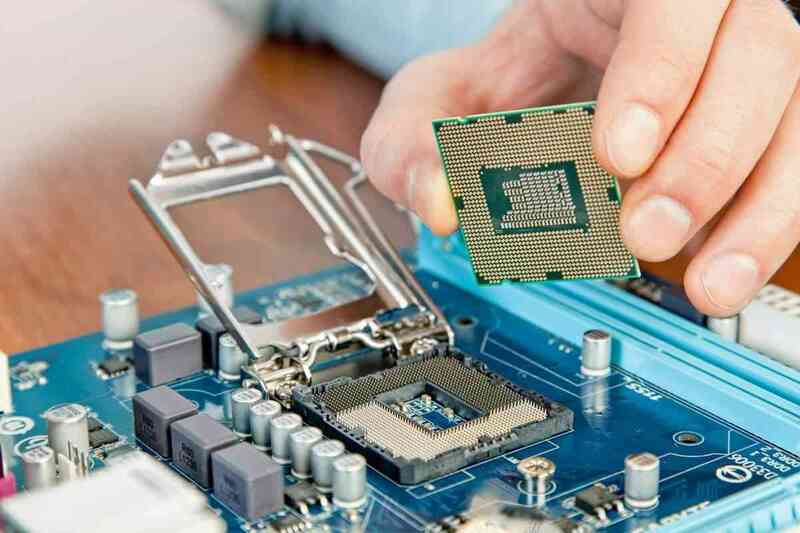
Что делать, если процессор устарел?
Если ваш компьютер начал тормозить из-за слабого процессора, есть несколько вариантов решения проблемы:
-
Оптимизировать систему – отключить ненужные фоновые процессы, очистить автозагрузку, использовать лёгкие альтернативные программы.
-
Обновить комплектующие – если возможно, заменить процессор на более мощный или добавить оперативную память.
-
Использовать более лёгкую ОС – для старых ПК подойдут оптимизированные версии Windows (LTSB/LTSC) или лёгкие дистрибутивы Linux.
-
Поменять браузер – вместо ресурсоёмкого Google Chrome можно попробовать Opera или Mozilla Firefox с минимальными расширениями.
В заключение, если ваш процессор устарел, это не означает, что компьютер больше не пригоден к работе. Существует множество способов оптимизации системы, позволяющих продлить срок службы устройства.