Черный экран:
На мониторе нет изображения, возможно, дело в ОЗУ
Одна из распространённых причин такой неисправности — проблемы с оперативной памятью (ОЗУ). В таком случае необходимо выполнить несколько простых действий для диагностики и устранения проблемы.
-
Шаг 1: Извлечение и очистка контактов ОЗУ
-
Выключите персональный компьютер и отключите его от сети.
-
Откройте корпус и найдите модули оперативной памяти.
-
Осторожно извлеките все планки ОЗУ из слотов.
-
Очистите их контакты от возможных окислов с помощью ластика или спирта.
-
Протрите контакты сухой салфеткой или мягкой тканью.
-
Шаг 2: Проверка работы модулей памяти
-
Вставьте один модуль ОЗУ обратно в слот, убедившись, что он зафиксировался (должен быть слышен характерный щелчок).
-
Включите персональный компьютер и проверьте, появилось ли изображение на мониторе.
-
Если изображения нет, извлеките эту планку и попробуйте другую, повторяя процесс с каждой доступной ОЗУ.
-
Шаг 3: Использование заведомо рабочей ОЗУ
Если после проверки всех модулей изображение так и не появилось, попробуйте установить другую, заведомо исправную планку оперативной памяти. Если и это не решило проблему, значит, причина может быть в другом компоненте, например:
-
Заключение
Проблемы с оперативной памятью — частая причина чёрного экрана при включении персонального компьютера. Проверка и очистка ОЗУ может помочь в большинстве случаев, но если это не дало результата, стоит продолжить диагностику. Подробнее о возможных причинах неисправностей и способах их устранения читайте на нашем сайте.
Черный экран:
Нет изображения? Возможно, села батарея CMOS
Одна из возможных причин отсутствия изображения при включении персонального компьютера — севшая батарея CMOS. Эта батарея отвечает за сохранение настроек BIOS или UEFI, и при её разряде могут возникнуть проблемы с запуском системы.
-
Как проверить работоспособность батареи CMOS?
-
Используем мультиметр
-
Извлеките батарею CMOS (обычно это CR2032, расположенная на материнской плате).
-
Установите мультиметр в режим измерения постоянного напряжения.
-
Измерьте напряжение батареи, приложив щупы к её контактам.
-
Если напряжение ниже 3 Вольт, батарею лучше заменить на новую.
-
Проверка заменой
-
Если мультиметра нет, просто установите новую батарею CR2032 и попробуйте включить компьютер.
-
Если изображение появилось, значит, проблема была именно в батарее.
-
Что делать, если замена батареи не помогла?
Если после замены батареи изображения на мониторе всё равно нет, причина может быть в другом. Например:
Подробнее о других возможных причинах отсутствия изображения можно прочитать на нашем сайте.
Черный экран:
Нет изображения на экране? Проверь блок питания
Если ваш персональный компьютер включается, вентиляторы начинают работать, слышен шум, но на монитор не выводится изображение, одна из возможных причин — неисправный блок питания. В этой статье разберем, как проверить блок питания и что делать дальше, если он исправен.
Проверка блока питания
-
1. Визуальный осмотр блока питания и разъемов
Перед тем как переходить к тестированию, проведите визуальный осмотр блока питания и разъемов:
-
-
Проверьте, нет ли следов подгорания, вздутых конденсаторов или неприятного запаха гари.
-
Убедитесь, что все кабели подключены плотно и без повреждений. Обязательно должны быть подключены основные разъемы питания: 24-пиновый разъем к материнской плате и 4 или 8-пиновый разъем для питания процессора. Если используется дискретная видеокарта, проверьте подключение 4, 6 или 8-пинового разъема питания видеокарты.
-
Осмотрите контакты разъемов питания на предмет окисления и загрязнений.
-
2. Замена на заведомо рабочий блок питания
Самый простой и надежный способ проверить, работает ли блок питания, — заменить его на заведомо исправный. Если после установки нового БП изображение появилось, значит, проблема была в старом блоке питания
-
3. Использование тестера блока питания
Существует специальный тестер для блока питания, который показывает основные напряжения и позволяет быстро определить его работоспособность. Проверка выполняется следующим образом:
-
Отключите БП от компьютера.
-
Подключите 24-пиновый разъем питания к тестеру.
-
Включите блок питания с помощью кнопки на корпусе.
-
На дисплее тестера должны отобразиться напряжения 12V, 5V и 3.3V.
-
Если какие-то значения отсутствуют или отличаются от нормы, БП неисправен.
-
4. Проверка напряжений мультиметром
Если у вас нет тестера БП, можно воспользоваться мультиметром:
-
Выключите компьютер и отсоедините блок питания.
-
Найдите 24-пиновый разъем питания материнской платы.
-
Замкните контакт PS_ON с любым контактом GND с помощью скрепки или перемычки. Например, можно замкнуть 15-й и 16-й контакт.
-
Включите блок питания в розетку и запустите его кнопкой на корпусе БП.
-
Установите мультиметр в режим измерения постоянного напряжения (DCV) и проверьте напряжения на соответствующих контактах разъема согласно спецификациям производителя вашего БП.
-
Допустимое отклонение от номинального значения составляет ±5%, то есть, например, напряжение 5V должно находиться в диапазоне от 4,75V до 5,25V. Если какие-то значения отсутствуют или выходят за допустимые пределы, БП неисправен.
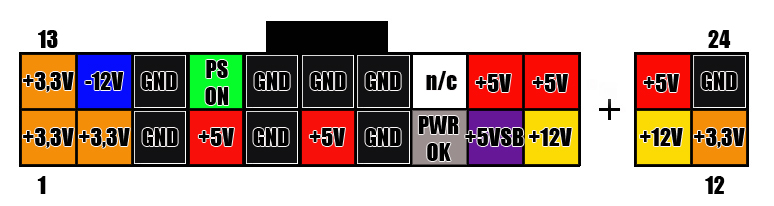
Вот какое напряжение должно быть, в блоке питания смотрите на изображении.
-
Что делать, если БП исправен?
Если после замены блока питания или проверки мультиметром БП оказывается исправным, значит, причина отсутствия изображения кроется в другом. Возможные неисправности:
Дополнительную информацию о диагностике компьютера можно найти на нашем сайте.
Черный экран:
Нет изображения: пороверь видеокарту.
Иногда бывает так, что системный блок включается: вентиляторы работают, слышен шум, но на экране нет изображения. Одна из возможных причин — проблемы с видеокартой. В этой статье разберём, какие действия стоит предпринять для диагностики и устранения неисправности.
-
1. Проверка подключения монитора
Бывает, что пользователи случайно подключают монитор к встроенной видеокарте, тогда как в системе установлена дискретная видеокарта. Проверьте, подключён ли кабель монитора именно к дискретной видеокарте.
-
2. Проверка питания видеокарты
Прежде всего, убедитесь, что кабель питания от блока питания подключён к видеокарте (если у неё есть соответствующий разъём). Часто из-за неплотного соединения видеокарта не получает достаточно питания и не работает должным образом.
-
3. Очистка контактов видеокарты
Если видеокарта исправна, но всё равно нет изображения, попробуйте извлечь её из слота PCI-E и очистить контакты. Сделать это можно обычным канцелярским ластиком: аккуратно протрите контакты, удалите остатки грязи и установите карту обратно.
-
4. Подключение к встроенной видеокарте и сброс BIOS/UEFI
Попробуйте подключить монитор к встроенной видеокарте (если она есть), предварительно сбросив настройки BIOS/UEFI. Для этого:
-
Подключите кабель монитора к разъёму встроенной видеокарты на материнской плате.
-
Извлеките батарейку CMOS (CR2032, похожую на таблетку) с материнской платы на 5 минут.
-
Установите батарейку обратно и попробуйте включить системный блок.
Если изображение появилось, значит, дело в неисправной дискретной видеокарте.
-
5. Проверка с другой видеокартой
Если ничего не помогло, установите заведомо исправную видеокарту и проверьте, появляется ли изображение. Если с другой видеокартой ситуация не меняется, проблема может быть связана с материнской платой, процессором или оперативной памятью.
-
6. Если на экране ничего не появилось
Когда при включении компьютера изображение на экране не появляется, это может быть вызвано различными факторами. Одной из самых частых причин является неисправность монитора или кабеля, соединяющего его с системным блоком. Чтобы найти причину, выполните несколько простых проверок.
-
Если после всех этих шагов изображение так и не появилось, продолжайте искать информацию на нашем сайте — у нас есть множество полезных статей по ремонту компьютеров!
Черный экран:
Черный экран при запуске ПК: проверьте USB-устройства
Если ваш персональный компьютер включается, вентиляторы крутятся, но на экране нет изображения, одна из возможных причин – внешние периферийные устройства, работающие через USB. Иногда неисправное или конфликтующее USB-устройство может блокировать загрузку системы, вызывая черный экран.
-
Как проверить, связано ли это с USB-устройством?
-
Полностью выключите компьютер.
-
Отсоедините все USB-устройства (клавиатуру, мышь, флешки, принтеры и другие периферийные устройства).
-
Попробуйте включить компьютер.
-
Если изображение появилось и компьютер загрузился, значит, проблема связана с одним из USB-устройств.
-
Подключайте устройства по одному и каждый раз включайте компьютер, чтобы выявить проблемное оборудование.
-
Почему USB-устройство может вызывать черный экран?
Некоторые USB-устройства, особенно неисправные или несовместимые, могут мешать нормальному процессу загрузки BIOS/UEFI и операционной системы. Это происходит по следующим причинам:
-
Конфликт с прошивкой BIOS/UEFI. Некоторые материнские платы пытаются загрузиться с USB-устройств, если в настройках выставлен приоритет загрузки с внешних носителей.
-
Перегрузка по питанию. Поврежденное или дефектное USB-устройство может потреблять слишком много энергии, что мешает нормальному старту системы.
-
Ошибки в микропрограмме устройства. Некоторые USB-клавиатуры, мыши или флеш-накопители могут содержать программные ошибки, влияющие на инициализацию системы.
-
Неисправность портов USB. Если один из портов замкнут или поврежден, это может препятствовать нормальному запуску ПК.
-
Реальный случай из практики
На моем личном компьютере я столкнулся с подобной проблемой: после включения ПК изображение на экране отсутствовало, при этом системный блок работал. После устранения всех возможных причин выяснилось, что виновником оказалась USB-клавиатура. После её замены проблема была решена, и компьютер стал загружаться нормально.
-
Заключение
Если при включении компьютера нет изображения на экране, но системный блок работает, попробуйте отсоединить все USB-устройства и повторно включить ПК. Это один из быстрых способов выявить причину неисправности и избежать лишних затрат на диагностику. Если проблема решается после отключения одного из устройств, замените его или попробуйте обновить прошивку.